Impostazioni mail
Configura le impostazioni mail di Webmail Qboxmail per visualizzazione messaggi, cartelle, firme, filtri e preferenze.
Le impostazioni mail permettono di gestire le tue preferenze relativamente alla visualizzazione e all’organizzazione dei tuoi messaggi email.
Per modificare le impostazioni clicca su impostazioni in basso a sinistra nella sidebar e seleziona nella barra laterale la voce corrispondente alle impostazioni che intendi modificare.
Visualizzazione
Layout
Imposta la modalità di visualizzazione che preferisci scegliendo tra:
- visualizzazione a tre colonne
- visualizzazione con anteprima del messaggio
- visualizzazione a lista
Impostazioni lettura
Imposta le tue preferenze relative alla lettura dei messaggi decidendo se attivare o disattivare la visualizzazione delle email raggruppate per conversazione, mostrare o nascondere la priorità di messaggi ricevuti, attivare o disattiva la richiesta di conferma di lettura e caricare o meno in modo automatico le immagini contenute nei messaggi.
Cartelle
Cartelle
In questa sezione troverai tutte le cartelle predefinite e personali.
Le cartelle predefinite (INBOX, Sent, Drafts, Trash) non possono essere rinominate o cancellate.
Per ogni cartella viene mostrato il nome, il numero dei messaggi letti e non letti presenti al suo interno e le azioni che è possibile eseguire sulla cartella.
| Icona | Azione | Descrizione |
|---|---|---|
| Modifica | Modifica il percorso e il nome della cartella. Permette di sottoscrivere una cartella rendendola visibile. | |
| Elimina | Elimina | |
| Nascondi / Rendi visibile | Redi visibile o nascondi la cartella tramite il checkbox. Quando è attivo, la cartella è visibile nella lista delle cartelle disponibili. |
Cliccando su potrai modificare le impostazioni di una specifica cartella, come:
- l'attivazione o la disattivazione della sottoscrizione, che ti consente di visualizzare o non visualizzare la cartella nella sidebar della sezione Mail;
- il percorso della cartella o sottocartella
- il nome della cartella o sottocartella
- impostare un intervallo di tempo dopo il quale i messaggi verranno automaticamente eliminati.
È possibile selezionare uno dei seguenti intervalli di tempo:
- 1 mese
- 3 mesi
- 6 mesi
- 1 anno
- 2 anni
- 3 anni
- 4 anni
- 5 anni
Impostando la pulizia automatica per una cartella, tutti i messaggi più vecchi dell'intervallo di tempo selezionato verranno definitivamente eliminati.
Cartelle predefinite
Le cartelle predefinite sono cartelle di sistema presenti in ogni account email in cui, salvo diverse indicazioni, vengono automaticamente suddivisi i messaggi presenti.
| Icona | Cartella | Descrizione |
|---|---|---|
| Ricevuti | Contiene i messaggi in entrata. | |
| Bozze | Contiene i messaggi salvati come bozza e non ancora inviati. | |
| Inviati | Contiene i messaggi in uscita. | |
| Spam | Contiene i messaggi classificati o marcati come Spam. | |
| Cestino | Contiene i messaggi che hai eliminato. | |
| Archivio | Contiene i messaggi che hai archiviato con l'apposito pulsante. |
I messaggi presenti nelle cartelle Spam e Cestino saranno eliminati definitivamente in modo automatico dopo 30 giorni dalla data di ricezione o cancellazione.
Cartelle personali
Le cartelle personali sono cartelle non predefinite, utili a organizzare al meglio i tuoi messaggi email.
Per creare, modificare, sottoscrivere o eliminare una cartella personale clicca sul impostazioni in basso a sinistra nella barra di navigazione
e seleziona nella sidebar la voce Cartelle nella sezione Mail.
Per creare una cartella personale clicca sul pulsante Nuova cartella, seleziona il percorso (cartella padre) in cui intendi creare la cartella, assegnale un nome e clicca sul pulsante Salva per confermare l’operazione.
La cartella comparirà automaticamente nella lista delle cartelle presenti e nella sidebar del modulo Mail.
È possibile anche creare una nuova cartella personale cliccando sul pulsante
+ Cartella nella sidebar del modulo Mail.
Per eliminare una cartella personale clicca sul cestino in corrispondenza della cartella che intendi eliminare e conferma l’operazione cliccando sul pulsante Elimina.
Cartelle condivise
In questa sezione troverai tutte le cartelle che sono state condivise con te. Per ogni cartella viene mostrato il nome, il numero dei messaggi letti e non letti presenti al suo interno e il pulsante di attivazione o disattivazione della sottoscrizione che ti consente di visualizzare o non visualizzare la cartella nella sidebar della sezione Mail.
Per condividere una cartella personale clicca in corrispondenza della cartella che intendi condividere, entra nella tab Condivisione e inserisci il nome o
l’indirizzo email dell’utente con cui intendi condividere la cartella. Aggiungilo alla lista e assegna i relativi permessi di
gestione della cartella. Clicca sul pulsante Salva per confermare l’operazione.
Composizione
Conferma lettura / consegna
Cliccando sul selettore Chiedi sempre conferma di lettura potrai impostare la richiesta automatica ai destinatari di tutti i tuoi messaggi di una conferma di lettura, ricevendo un messaggi automatico di notifica in caso di conferma da parte del destinatario.
La conferma di lettura è a discrezione del destinatario.
Cliccando sul selettore Chiedi sempre conferma di conferma imposterai un notifica automatica per l’avvenuta consegna, al server remoto, di tutti i messaggi che invii.
La notifica di consegna non garantisce che il messaggio si stato visto o letto dal destinatario.
Annulla invio email
Consente di selezionare i secondi entro i quali è possibile annullare l'invio di un'email. I tagli selezionabili sono i seguenti e possono essere impostabili solo per i domini con piano Professional ed Enterprise:
- 5 secondi
- 10 secondi
- 20 secondi
- 30 secondi
- disattivato
Barra degli strumenti
Per configurare la barra degli strumenti più adatta alle tue esigenze, accedere alla pagina Composizione nelle impostazioni e scrolla la pagina fino alla sezione dedicata.
Scegli la barra degli strumenti tra le seguenti opzioni disponibili:
- Barra predefinita: include tutti gli strumenti disponibili ed è la configurazione mostrata di default a ogni utente. Facendo clic su (icona freccia su) a destra, verrà aperta la seconda riga degli strumenti.
- Barra essenziale: una barra essenziale che contiene solo gli strumenti principali, quali bold, italic, elenco puntato, elenco numerato, inserisci link e cancella formattazione.
- Nessuna barra: in questa modalità non sono presenti strumenti cliccabili. È possibile scrivere il testo senza modificare lo stile tramite interfaccia, utilizzando esclusivamente le scorciatoie da tastiera.
- Barra personalizzabile: consente di creare una barra degli strumenti su misura. Selezionando questa opzione, si apre una modale che permette di costruire la toolbar trascinando gli strumenti disponibili all’interno di una barra vuota, scegliendo quali includere e definendone l’ordine. È inoltre possibile cliccare su Parti dalla barra Predefinita per personalizzare la toolbar partendo dalla configurazione di default. Attivando il toggle Attiva seconda riga, la barra può essere espansa su due righe, consentendo di inserire un numero maggiore di strumenti e organizzare meglio lo spazio disponibile.Cliccando sul pulsante Ricomincia, la barra creata fino a quel momento verrà svuotata e sarà possibile iniziare una nuova compilazione.Per apportare modifiche a una barra personalizzata già salvata, fare clic sul pulsante Personalizza per aprire la relativa finestra.
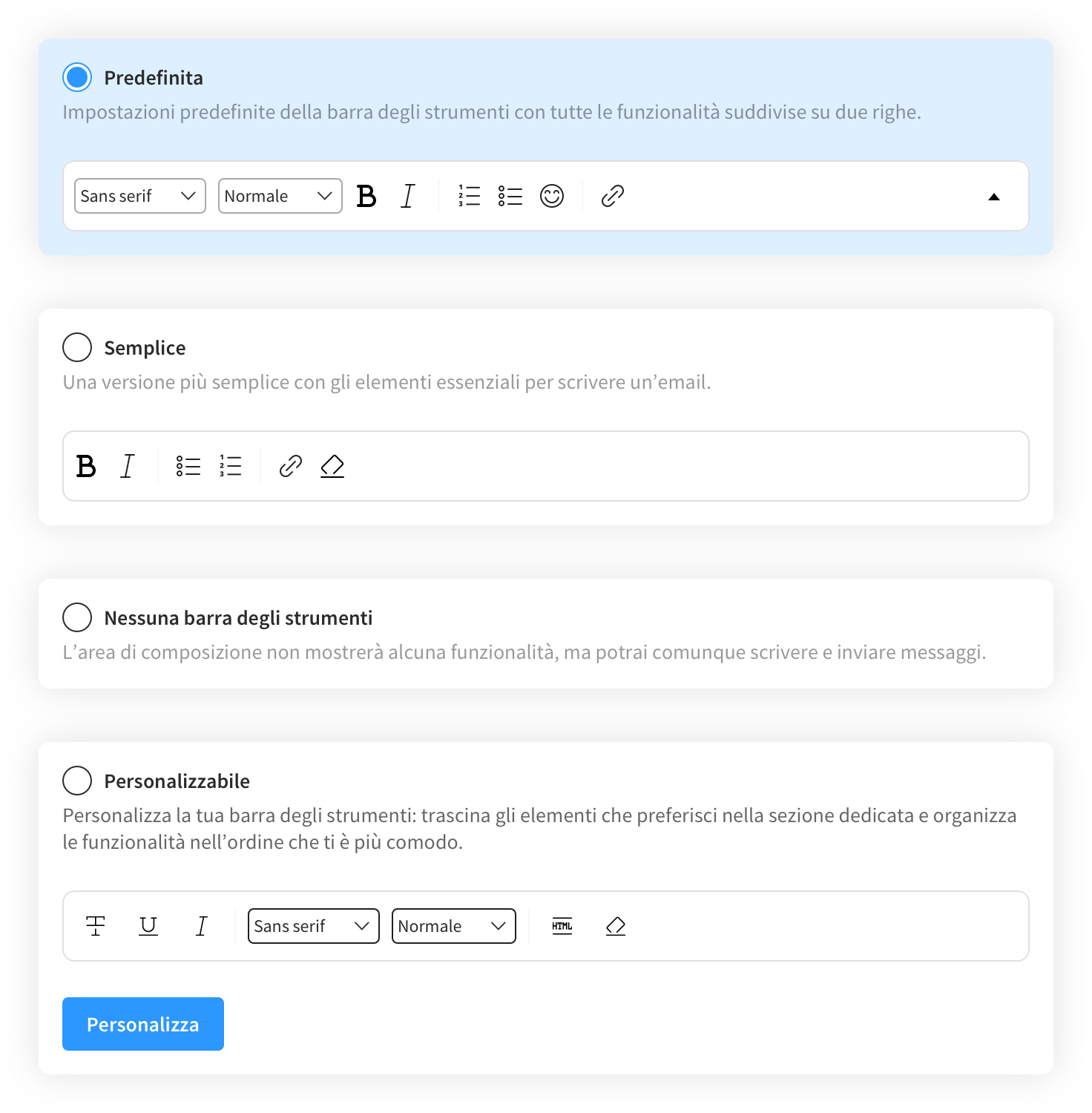
Come scegliere la barra degli strumenti
Ogni barra è accompagnata da:
- un radio button di selezione
- il nome
- una breve descrizione
- un’anteprima
Seleziona la barra desiderata tramite il radio button e conferma la scelta cliccando su Salva in alto a destra.
La barra selezionata sostituirà automaticamente quella attualmente in uso nella finestra di composizione del messaggio.
Modelli email
I modelli email semplificano la composizione di email ricorrenti salvando dei template da scegliere al momento della composizione della mail.
Creare un modello email
Vai su Modelli email, cliccando sul pulsante Nuovo modello email è possibile impostare un nuovo messaggio da salvare come predefinito.
Occorre indicare:
- Nome : utile all’utente per identificare il messaggio tra gli altri salvati (non farà parte della mail al momento dell’invio)
- Identità : selezionare dall’elenco proposto l’indirizzo dal quale si vuole che il modello venga inviato. Nel caso fosse stata impostata una firma per l’identità selezionata, questa verrà aggiunta automaticamente in coda al messaggio
- L’oggetto del messaggio
- Il testo del messaggio
- È possibile anche aggiungere degli allegati
Dopo aver salvato almeno un modello, al momento della composizione di un nuovo messaggio email sarà possibile cliccare su Modelli email in basso nella finestra di composizione del messaggio, potrai scegliere dall’elenco visualizzato il messaggio che si vuole inviare.
Ogni impostazione del messaggio (identità, oggetto, testo, allegati) può essere modificata prima di inviare il messaggio.
Impostazioni Modelli email in base al piano
In base al piano al quale si è iscritti è possibile impostare i modelli con i seguenti limiti:
| Basic | Professional | Enterprice | |
|---|---|---|---|
| Numero di modelli email configurabili | 5 | 20 | 50 |
| Numero massimo di allegati | 5 | 10 | 10 |
| Dimensione massima del messaggio (MB) | 5 | 10 | 10 |
Firme e identità
Imposta una firma personalizzata per le diverse identità del tuo account che verrà automaticamente aggiunta in calce a tutti i tuoi nuovi messaggi.
Le identità vengono generate automaticamente in base agli alias di dominio e di casella configurati sul tuo dominio. Includono l’indirizzo principale, gli alias e gli eventuali inoltri automatici associati alla casella.
Per ogni firma troverai il nome visualizzato, l'identità a cui è associata la firma e le azioni che è possibile eseguire per ogni firma.
| Icona | Azione | Descrizione |
|---|---|---|
| Modifica | Modifica le impostazioni della firma. | |
| Elimina | Elimina | |
| Ccn | Consente di capire in maniera rapida se sulla firma è attiva l'impostazione Aggiungi mittente in Ccn. |
Per aggiungere una firma clicca su Nuova Firma, seleziona l’identità a cui vuoi associarla, inserisci il nome che verrà visualizzato e il corpo della firma e poi Salva.
Nel corpo della firma potrai anche inserire del codice HTML con ad esempio il tuo logo aziendale o un collegamento ad un sito web.
Tra le impostazioni associate ad una firma c'è la possibilità di attivare/disattivare tramite toggle:
- Aggiungi mittente in Ccn automaticamente, utile in particolare nella gestione delle email di caselle che hanno degli inoltri attivi o nel caso di Email Alias o Domini Alias.
- Non aggiungere firma alle risposte
Se il bottone Nuova firmanon è presente, significa che non hai identità per
le quali creare una firma.
Mittenti predefiniti
Nella sezione Firme e identità, troviamo la impostazioni relative ai Mittenti predefiniti. Qui è possibile selezionare l’identità da usare come mittente predefinito per i nuovi messaggi e quella da utilizzare automaticamente quando si risponde alle email ricevute. Entrambe le impostazioni possono essere modificate in qualsiasi momento dalla finestra di composizione.
Resta sempre possibile cambiare il mittente direttamente durante la scrittura del messaggio.
Etichette
Per creare una nuova etichetta accedi alla sezione Etichette nelle impostazioni. Verrà visualizzata la lista delle etichette già esistenti.
Clicca sul bottone Nuova etichetta, inserisci il nome che vuoi attribuirgli e il colore di riferimento. Puoi scegliere se fissare l'etichetta quando la sidebar viene ridotta.
Una volta inseriti tutti i valori richiesti, clicca su Salva.
Puoi creare un’etichetta anche cliccando sul pulsante + Etichetta nella
barra laterale del modulo Mail.
Per modificare un’etichetta esistente clicca su modifica in corrispondenza dell’etichetta che intendi modificare,
modifica l’etichetta e clicca sul pulsante Salva per aggiornare la lista delle etichette.
Per fissare una etichetta nella barra laterale del modulo Mail, rendendola visibile anche in modalità compatta, clicca su modifica e attiva il l'interruttore Fissa l'etichetta quando la barra laterale è chiusa e salva le modifiche cliccando sul pulsante Salva in alto a destra.
Per eliminare un’etichetta esistente clicca sul cestino in corrispondenza dell’etichetta che intendi eliminare e salva le modifiche cliccando sul pulsante Salva in alto a destra.
E’ possibile applicare in maniera automatica delle etichette ai messaggi ricevuti mediante la creazione di una regola.
Per associare un’etichetta a un messaggio email clicca e apri il messaggio a cui intendi associare l’etichetta, clicca sul altro , seleziona la voce Etichetta e clicca sull’etichetta che intendi associare.
È possibile associare fino ad un massimo di 4 etichette per singolo messaggio email.
Autorisponditore
Imposta una risposta automatica a tutti i messaggi ricevuti dal tuo account, inserendo l’oggetto e il testo del messaggio.
E’ possibile seleziona l’intervallo temporale, specificando date ed ora di inizio e di fine, in cui la risposta automatica sarà attiva, in modo da farla attivare e disattivare in automatico alla data da te scelta.
Per attivare le modifiche, cliccare sul toggle Abilita autorisponditore. A questo punto tutti i campi verranno abilitatati e sarà possibile procedere con la creazione del messaggio. Una volta concluse le modifiche, cliccare sul pulsante Salva in alto a destra.
Il messaggio di risposta automatica viene inviato, ad uno specifico mittente, una sola volta nell’arco di 24 ore.
Inoltra messaggi
Imposta uno o più indirizzi a cui inoltrare automaticamente tutti i messaggi ricevuti dal tuo account.
Per aggiungere un indirizzo di inoltro inserisci l’indirizzo email a cui intendi inoltrare i messaggi, clicca sul pulsante + per aggiungere l’indirizzo alla lista dei destinatari e salva le modifiche cliccando sul pulsante Salva in alto a destra.
Per eliminare un indirizzo di inoltro esistente clicca sul cestino in corrispondenza dell’indirizzo che intendi eliminare e salva le modifiche cliccando sul pulsante Salva in alto a destra.
Per mantenere una copia in locare di tutti i messaggi inoltrati attiva l’opzione corrispondente.
È possibile inserire fino ad un massimo di 20 indirizzi di inoltro.
Eccezioni antispam
Imposta le tue regole antispam scegliendo gli indirizzi da cui ricevere sempre i messaggi (Mittenti ammessi) e quelli da cui non riceverne mai (Mittenti bloccati).
E' possibile variare la sensibilità del filtro Antispam per l'intero dominio tramite le sue impostazioni dal pannello di controllo.
Non inserire mai i tuoi stessi domini in queste liste in quanto ti esporresti a possibili truffe via email.
Mittenti ammessi
La lista dei Mittenti ammessi è una lista di indirizzi email o di domini che ritieni attendibili e da cui vuoi sempre ricevere messaggi, senza che questi siano analizzati dal filtro antispam.
Per aggiungere un indirizzo email o un dominio, inseriscilo nel campo dedicato e clicca sul pulsante +. L’elemento verrà aggiunto alla lista corrispondente.
Per rimuovere un indirizzo email o un dominio dalla lista clicca sul cestino in corrispondenza dell’indirizzo che intendi rimuovere dalla lista.
Se accedi alla Webmail come Postmaster e inserisci un dominio o una casella email nella lista dei Mittenti ammessi, le impostazioni avranno effetto su tutte le caselle del dominio.
Mittenti bloccati
La lista dei Mittenti bloccati è una lista di indirizzi email o di domini che ritieni inaffidabili e che quindi credi sia opportuno bloccare, in modo che i messaggi che provano a mandarti siano sempre respinti dal filtro antispam.
Per aggiungere un indirizzo email o un dominio alla lista inserisci l’indirizzo email o il domino che intendi aggiungere e clicca sul pulsante +.
Inserendo un indirizzo email / dominio alla lista dei Mittenti bloccati, tutti i messaggi provenienti da questo verranno automaticamente bloccati e rispediti al mittente.
Per rimuovere un indirizzo email o un dominio dalla lista clicca sul cestino in corrispondenza dell’indirizzo che intendi rimuovere dalla lista.
Se accedi alla Webmail come Postmaster e inserisci un dominio o una casella email nella lista dei Mittenti ammessi, le impostazioni avranno effetto su tutte le caselle del dominio.
Regole
Imposta delle regole specifiche per i tuoi messaggi in entrare e organizza al meglio la tua mail.
Le regole sono uno strumento molto potente, ti permettono di smistare o compiere altre azioni sulle email che ricevi, direttamente lato server non appena queste arrivano. Questo vuol dire che le azioni vengono eseguite indipendentemente dal fatto che tu sia collegato o meno alla Webmail.
Per aggiungere una regola clicca su Nuova regola assegna un nome alla regola che vuoi aggiungere, specifica i parametri da assegnarle scegliendo tra le opzioni disponibili,
clicca sul pulsante Salva per aggiungerla alla lista delle regole presenti e salva le modifiche cliccando sul pulsante Salva in alto a destra.
Per modificare un filtro esistente clicca su modifica in corrispondenza della regola che intendi modificare, effettua le modifiche desiderate e
clicca sul pulsante Salva per aggiornare la lista dei filtri e salva le modifiche cliccando sul pulsante Salva in alto a destra.
E' possibile cambiare l'ordine delle con cui vengono processati i messaggi.
Per farlo clicca su Riordina e sposta i filtri desiderati. Al termine clicca
Fine riodina e poi su Salva.
Per disattivare una regola esistente, disattiva il relativo interruttore e salva le modifiche cliccando sul pulsante Salva in alto a destra.
Per eliminare una regola esistente clicca sul cestino
in corrispondenza della regola che intendi eliminare e salva le modifiche cliccando sul pulsante Salva in alto a destra.
Parametri disponibili
| Parametri | Valore desiderato |
|---|---|
| Oggetto | Oggetto del messaggio |
| Mittente | Mittente del messaggio |
| Destinatario | Destinatario del messaggio |
| Cc | Destinatari in Cc del messaggio |
| Messaggio | Dettagli del messaggio |
| Corpo | Corpo del messaggio |
| Data di arrivo | Data arrivo messaggio |
| Dimensione | Dimensione del messaggio |
| Altra intestazione | Imposta un header personalizzato |
È possibile verificare se un parametro contiene o non contiene un valore, se è uguale o diverso da un valore specifico oppure se esiste o non esiste.
Gli operatori È uguale a e Non è uguale a sono consigliati a utenti esperti, poiché richiedono una corrispondenza esatta del contenuto del campo. Nella maggior parte dei casi è preferibile utilizzare gli operatori Contiene e Non contiene.
Quando si utilizzano gli operatori È uguale a o Non è uguale a, il valore inserito deve corrispondere esattamente a tutti gli elementi presenti nel campo.
Azioni eseguibili
| Azioni | Effetto |
|---|---|
| Sposta messaggio in una cartella | Il messaggio viene spostato nella cartella selezionata |
| Copia messaggio in una cartella | Il messaggio viene copiato nella cartella selezionata |
| Respingi il messaggio e invia una risposta automatica | Il messaggio viene respinto con il messaggio inserito |
| Elimina il messaggio | Il messaggio viene cancellato |
| Marca il messaggio come | Il messaggio viene contrassegnato come letto o cancellato o risposto o bozza o contrassegnato |
| Applica un'etichetta al messaggio | Al messaggio viene applicata l’etichetta selezionata |
| Reindirizza il messaggio a un altro indirizzo email senza conservarlo nella tua cartella | Reindirizza il messaggio a un altro indirizzo email senza conservarne una copia. Il messaggio arriva solo all’indirizzo indicato e non comparirà nella tua posta in arrivo |
| Invia una copia del messaggio a un altro indirizzo email | Invia una copia del messaggio a un altro indirizzo email. Una copia viene recapitata nella tua posta in arrivo e l’altra all’indirizzo che hai specificato |
| Conserva messaggio nella posta in arrivo | Il messaggio viene conservato in posta in arrivo |
| Interrompi l'esecuzione delle regole successive | L'esecuzione delle regole viene interrotta al verificarsi della condizione |
La regola è eseguito nel momento in cui la condizione corrisponde al valore impostato. Conseguentemente viene eseguita l'azione specificata.