Leggere e inviare email
Leggi, scrivi, invia, rispondi, inoltra, archivia e organizza messaggi direttamente dalla Webmail Qboxmail.
Leggere un messaggio email
Per leggere un messaggio email seleziona la cartella in cui si trova il messaggio nella barra laterale e clicca sul messaggio che intendi leggere presente nella lista messaggi.
Se è attiva l’opzione Mostra messaggi come conversazioni:
- i messaggi appartenenti a un’unica conversazioni verranno raggruppat sotto il messaggio più recente;
- per visualizzare o nascondere il contenuto della conversazione clicca sul numero dei messaggi presenti;
- e azioni compiute sulla conversazione compatta si ripercuotono su tutti i messaggi presenti nella conversazione;
- per eseguire un’azione su un singolo messaggio espandi la conversazione e selezione il messaggio sui cui intendi agire.
Finestra di composizione
E’ possibile avere più finestre di composizione in contemporanea (fino ad un massimo di 5) ed anche comporre un messaggio a schermo intero in Modalità concentrazione.
La finestra di composizione può essere ridimensionata e spostata. Trascinando i bordi è possibile modificarne le dimensioni, mentre trascinando la barra nera superiore la si può spostare.
Cliccando su Ripristina finestra , la finestra tornerà alla posizione e alle dimensioni originali.
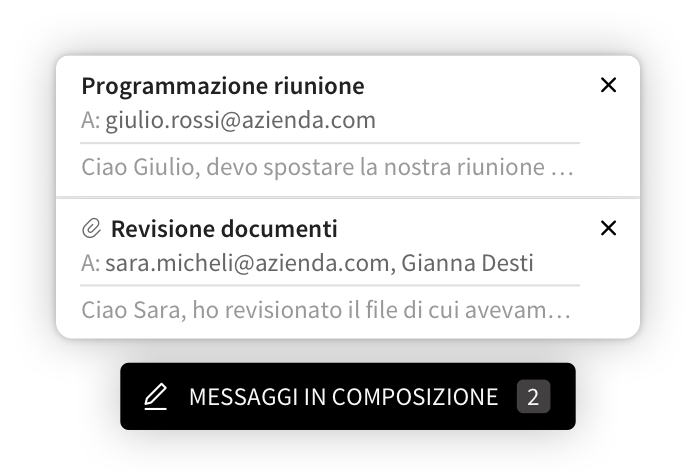
Per ridurre la finestra cliccare su Riduci finestra : le finestre ridotte vengono ora raggruppate in un piccolo box posizionato in basso alla pagina. Cliccando sul box, viene visualizzata la lista dei messaggi che erano in composizione (massimo 5 messaggi in contemporanea), da cui è possibile aprire la finestra desiderata.
Ogni sezione della lista mostra:
- Oggetto del messaggio;
- Destinatari (viene mostrato l’indirizzo email se il destinatario non è presente nella rubrica, oppure il nome se il contatto è salvato);
- Breve anteprima del messaggio.
Scrivere e inviare un nuovo messaggio email
Per aprile la finestra di composizione di un nuovo messaggio email clicca sul pulsante Nuovo messaggio o
nella barra laterale, compila i campi necessari e clicca sul pulsante Invia per inviare il messaggio agli indirizzi da te inseriti.
Per selezionare una diversa identità di invi del messaggio clicca sul contenuto del campo Da e seleziona l’identità con cui intendi inviare il messaggio.
È possibile selezionare una diversa identità di invio solo nel caso in cui al tuo account siano stati associati uno o più alias.
Cliccando su trascinando gli indirizzi email, è possibile spostarli tra i campi A, Cc e Ccn.
Per salvare manualmente una bozza del messaggio email clicca su salva in basso nella finestra di composizione o scegli di salvare una bozza alla chiusura della finestra di composizione.
I messaggi in composizione vengono salvati automaticamente ad intervalli regolari.
Per aggiungere uno o più allegati ad un messaggio email clicca sull’icona allegati in basso nella finestra di composizione e seleziona i file che intendi allegare al messaggio o trascinali dirittamente nella finestra di composizione.
È possibile allegare file fino ad un massimo di 50MB totali.
Cliccando su altro posizionata in basso nella finestra di composizione messaggio è possibile:
- specificare la priorità cliccando sulla voce
Priorità alta; - richiedere la conferma di lettura una volta inviato il messaggio selezionando la voce
Conferma di lettura; - ricevere la conferma di consegna selezionando la voce
Conferma di consegna; - editare un messaggio in modalità testo semplice (.txt) selezionando la voce
Modalità testo semplice.
Rispondere / inoltrare un messaggio email
Per rispondere a un messaggio email clicca sul messaggio a cui intendi rispondere e scegli una delle opzioni di riposta, tra quelle disponibili, cliccando sull’icona corrispondente.
Quando rispondi ad un messaggio la Webmail seleziona in automatico l'identità corretta in base all'indirizzo email a cui era destinato quel messaggio.
| Icona | Azione | Descrizione |
|---|---|---|
| Rispondi | Componi un messaggio in cui il campo A è automaticamente compilato con l’indirizzo del mittente a cui stai rispondendo. | |
| Rispondi a tutti | Componi un messaggio in cui i campi A e Cc sono automaticamente compilati con gli indirizzi del mittente e degli altri destinatari a cui stai rispondendo. | |
| Inoltra | Per inoltrare un messaggio email clicca sul messaggio a cui intendi inoltrare e clicca sull’icona inoltra per aprire la finestra di composizione. | |
| Risposte rapide | Scegli un messaggio di ringraziamento predefinito tra quelli proposti in cui il campo A è automaticamente compilato con l’indirizzo del mittente a cui stai rispondendo. |
Azioni su un messaggio email
Per effettuare un’azione su un messaggio email clicca sul messaggio sui cui intendi effettuare l’azione e seleziona l’icona corrispondente tra quelle disponibili.
Puoi effettuare un'azione su un messaggio anche cliccando con il tasto destro del mouse in corrispondenza del messaggio presente nella lista messaggi e selezionando l’azione che intendi fare.
| Icona | Azione | Descrizione |
|---|---|---|
| Contrassegna | Marca il messaggio come preferito. | |
| Rispondi | Componi un messaggio in cui il campo A è automaticamente compilato con l’indirizzo del mittente a cui stai rispondendo. | |
| Rispondi a tutti | Componi un messaggio in cui i campi A e Cc sono automaticamente compilati con gli indirizzi del mittente e degli altri destinatari a cui stai rispondendo. | |
| Inoltra | Per inoltrare un messaggio email clicca sul messaggio a cui intendi inoltrare e clicca sull’icona inoltra per aprire la finestra di composizione. | |
| Elimina | Elimina il messaggio. | |
| Risposte rapide | Scegli un messaggio di ringraziamento predefinito tra quelli proposti in cui il campo A è automaticamente compilato con l’indirizzo del mittente a cui stai rispondendo. | |
| Crea attività | Crea attività a partire dal messaggio ricevuto. | |
| Marca come Spam | Marca il messaggio come Spam e spostalo automaticamente nella cartella corrispondente (Spam). | |
| Marca come No Spam | Marca il messaggio come No Spam e spostalo automaticamente nella cartella corrispondente (Inbox). | |
| Archivia | Sposta il messaggio nella cartella Archivio. | |
| Stampa | Stampa il messaggio. | |
| Altro | ||
| Marca come letto | Marca il messaggio come letto. | |
| Marca come non letto | Marca il messaggio come non letto. | |
| Etichetta | Assegna un’etichetta al messaggio. Questa funzione è disponibile solo se è stata creata almeno un’etichetta. | |
| Sposta in | Sposta il messaggio in una cartella. | |
| Copia in | Copia il messaggio in una cartella. | |
| Mostra sorgente | Visualizza il codice sorgente del messaggio. | |
| Inoltra come allegato | Crea un file in formato EML e invialo come allegato a un nuovo messaggio. | |
| Modifica come nuovo | Crea un nuovo messaggio precompilando i campi con quelli del messaggio selezionato. | |
| Download | Scarica il messaggio in formato EML. |