Leggere e inviare mail
Leggere un messaggio email
Per leggere un messaggio email seleziona la cartella in cui si trova il messaggio nella barra laterale e clicca sul messaggio che intendi leggere presente nella lista messaggi.
Note
Se è attiva l’opzione “Mostra messaggi come conversazioni” i messaggi appartenenti a un’unica conversazioni verranno raggruppati sotto il messaggio più recente. Per visualizzare / nascondere il contenuto della conversazione clicca sul numero dei messaggi presenti.
Note
Se è attiva l’opzione “Mostra messaggi come conversazioni” le azioni compiute sulla conversazione compatta si ripercuotono su tutti i messaggi presenti nella conversazione.
Per eseguire un’azione su un singolo messaggio espandi la conversazione e selezione il messaggio sui cui intendi agire.
Finestra di composizione
E’ possibile avere più finestre di composizione in contemporanea (fino ad un massimo di 5) ed anche comporre un messaggio a schermo intero in Modalità concentrazione.
La finestra di composizione può essere ridimensionata e spostata. Trascinando i bordi è possibile modificarne le dimensioni, mentre trascinando la barra nera superiore la si può spostare.
Cliccando su Ripristina finestra  , la finestra tornerà alla posizione e alle dimensioni originali.
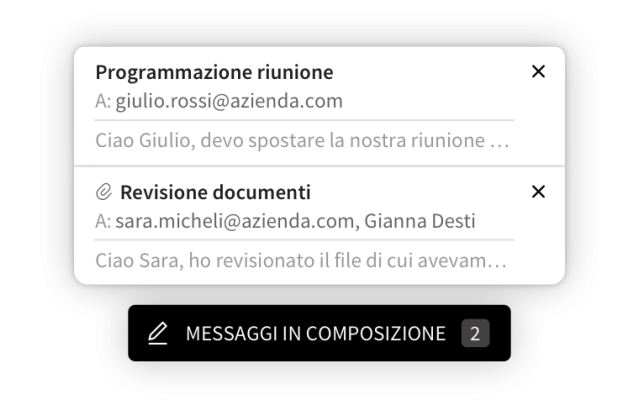
Per ridurre la finestra cliccare su Riduci finestra  : le finestre ridotte vengono ora raggruppate in un piccolo box posizionato in basso alla pagina. Cliccando sul box, viene visualizzata la lista dei messaggi che erano in composizione (massimo 5 messaggi in contemporanea), da cui è possibile aprire la finestra desiderata.
Ogni sezione della lista mostra:
- Oggetto del messaggio
- Destinatari (viene mostrato l’indirizzo email se il destinatario non è presente nella rubrica, oppure il nome se il contatto è salvato)
- Breve anteprima del messaggio
Scrivere e inviare un nuovo messaggio email
Per aprile la finestra di composizione di un nuovo messaggio email clicca sul pulsante Nuovo messaggio o  nella barra laterale, compila i campi necessari e clicca sul pulsante Invia per inviare il messaggio agli indirizzi da te inseriti.
Per selezionare una diversa identità di invio del messaggio clicca sul contenuto del campo Da e seleziona l’identità con cui intendi inviare il messaggio.
Note
È possibile selezionare una diversa identità di invio solo nel caso in cui al tuo account siano stati associati uno o più alias.
Cliccando su  e trascinando gli indirizzi email, è possibile spostarli tra i campi A, Cc e Ccn.
Per salvare manualmente una bozza del messaggio email clicca sull’icona salva  in basso nella finestra di composizione o scegli di salvare una bozza alla chiusura della finestra di composizione.
Note
I messaggi in composizione vengono salvati automaticamente ad intervalli regolari.
Per aggiungere uno o più allegati ad un messaggio email clicca sull’icona allegati  in basso nella finestra di composizione e seleziona i file che intendi allegare al messaggio o trascinali dirittamente nella finestra di composizione.
Note
È possibile allegare file fino ad un massimo di 50MB totali.
Cliccando sull’icona altro  posizionata in basso nella finestra di composizione messaggio è possibile:
- specificare la priorità cliccando sulla voce Priorità alta
- richiedere la conferma di lettura una volta inviato il messaggio selezionando la voce Conferma di lettura
- ricevere la conferma di consegna selezionando la voce Conferma di consegna
- editare un messaggio in modalità testo semplice (.txt) selezionando la voce Modalità testo semplice.
Rispondere / inoltrare un messaggio email
Per rispondere a un messaggio email clicca sul messaggio a cui intendi rispondere e scegli una delle opzioni di riposta, tra quelle disponibili, cliccando sull’icona corrispondente.
Note
Quando rispondi ad un messaggio la Webmail seleziona in automatico l'identità corretta in base all'indirizzo email a cui era destinato quel messaggio.
| Icona | Azione | Descrizione |
|---|---|---|
 |
Rispondi | Componi un messaggio in cui il campo A è automaticamente compilato con l’indirizzo del mittente a cui stai rispondendo. |
 |
Rispondi a tutti | Componi un messaggio in cui il campo A è automaticamente compilato con l’indirizzo del mittente a cui stai rispondendo. | | | Rispondi a tutti | Componi un messaggio in cui i campi A e Cc sono automaticamente compilati con gli indirizzi del mittente e degli altri destinatari a cui stai rispondendo. |
 |
Inoltra | Per inoltrare un messaggio email clicca sul messaggio a cui intendi inoltrare e clicca sull’icona inoltra per aprire la finestra di composizione. |
 |
Risposte rapide | Scegli un messaggio di ringraziamento predefinito tra quelli proposti in cui il campo A è automaticamente compilato con l’indirizzo del mittente a cui stai rispondendo. |
Note
Puoi rispondere / inoltrare un messaggio anche cliccando con il tasto destro del mouse in corrispondenza del messaggio presente nella lista messaggi e selezionando l’azione che intendi fare.
Azioni su un messaggio email
Per effettuare un’azione su un messaggio email clicca sul messaggio sui cui intendi effettuare l’azione e seleziona l’icona corrispondente tra quelle disponibili.
Note
Puoi effettuare un’azione anche cliccando con il tasto destro del mouse in corrispondenza del messaggio presente nella lista messaggi e selezionando l’azione che intendi eseguire.
| Icona | Azione | Descrizione |
|---|---|---|
 |
Contrassegna | Marca il messaggio come preferito. |
|
Rispondi | Componi un messaggio in cui il campo A è automaticamente compilato con l’indirizzo del mittente a cui stai rispondendo. |
|
Rispondi a tutti | Componi un messaggio in cui i campi A e Cc sono automaticamente compilati con gli indirizzi del mittente e degli altri destinatari a cui stai rispondendo. |
|
Inoltra | Invia il contenuti del messaggio come corpo di un nuovo messaggio. |
 |
Elimina | Elimina il messaggio. |
|
Risposte rapide | Scegli un messaggio di ringraziamento predefinito tra quelli proposti in cui il campo A è automaticamente compilato con l’indirizzo del mittente a cui stai rispondendo. |
 |
Crea attività | Crea attività a partire dal messaggio ricevuto. |
 |
Marca come Spam | Marca il messaggio come Spam e spostalo automaticamente nella cartella corrispondente (Spam). |
 |
Marca come No Spam | Marca il messaggio come No Spam e spostalo automaticamente nella cartella corrispondente (Inbox). |
 |
Archivia | Sposta il messaggio nella cartella Archivio. |
 |
Stampa | Stampa il messaggio. |
|
Altro | |
 |
Marca come non letto | Marca il messaggio come non letto. |
 |
Marca come letto | Marca il messaggio come letto. |
| Etichetta | Assegna un’etichetta al messaggio. Questa funzione è disponibile solo se è stata creata almeno un’etichetta. | |
| Sposta in | Sposta il messaggio in una cartella. | |
| Copia in | Copia il messaggio in una cartella. | |
 |
Mostra sorgente | Visualizza il codice sorgente del messaggio. |
|
Inoltra come allegato | Crea un file in formato EML e invialo come allegato a un nuovo messaggio. |
 |
Modifica come nuovo | Crea un nuovo messaggio precompilando i campi con quelli del messaggio selezionato. |
 |
Download | Scarica il messaggio in formato EML. |

